



Что умеют нейросети для документов и таблиц в 2026 году
Категория Documents & Spreadsheets заметно изменилась. Раньше AI в офисных приложениях в основном писал текст или подсказывал формулу. Теперь ведущие продукты умеют менять сам файл: создавать разделы документа, редактировать таблицу, добавлять формулы, строить графики и выполнять несколько связанных действий по одной инструкции.
Поэтому в этом рейтинге мы сравниваем не качество чат-ответа, а практический workflow. Важно, может ли сервис создать редактируемый DOCX или XLSX, работать внутри Word, Excel, Google Docs или Sheets, сохранить формулы и структуру существующего файла и выполнить многошаговое изменение без ручного переноса результата.
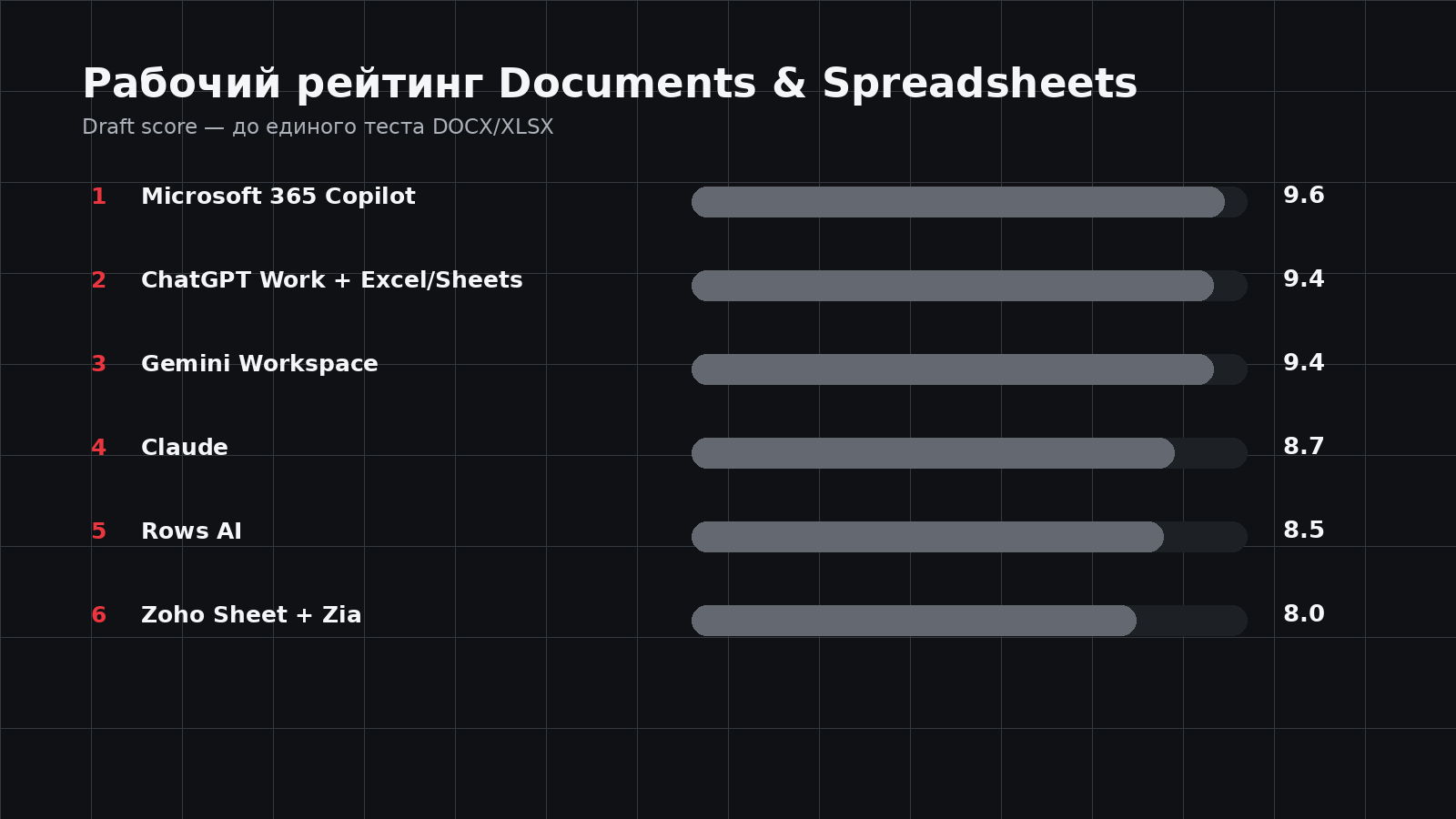
В рабочий рейтинг GPT House вошли Microsoft 365 Copilot, ChatGPT Work и ChatGPT for Excel/Google Sheets, Gemini in Google Workspace, Claude, Rows AI и Zoho Sheet с Zia. У каждого инструмента свой сильный сценарий, поэтому абсолютного победителя для всех офисных задач нет.
Как мы составляли рейтинг
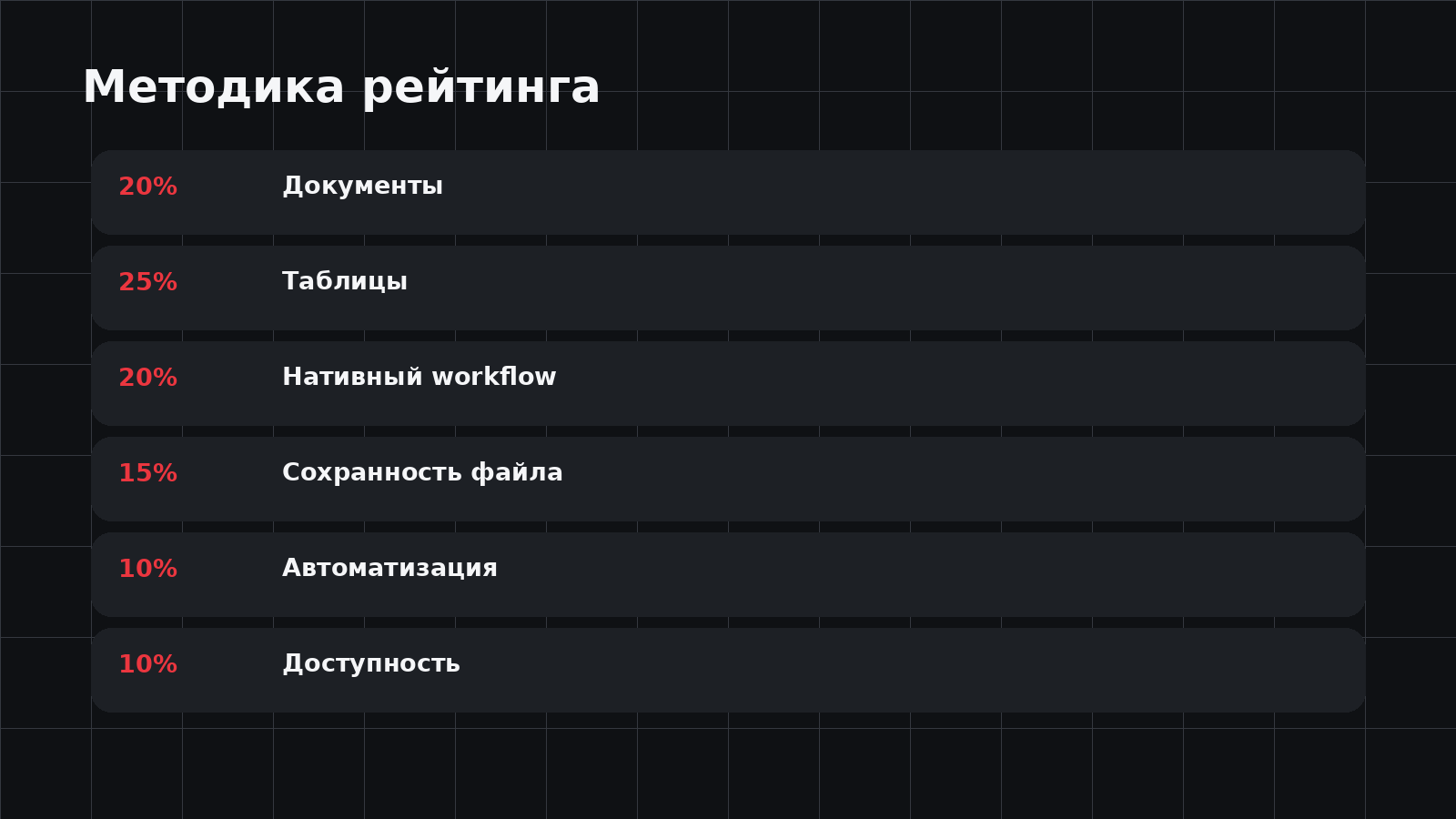
Методика разделена на шесть критериев. Работа с электронными таблицами получает 25% итоговой оценки. Создание и редактирование документов и нативность workflow — по 20%. Сохранность структуры файла: 15%. Автоматизация и доступность: по 10%.
Под нативным workflow мы понимаем способность AI менять реальный объект в целевом приложении, а не только выдавать текст для копирования. Для Excel это формулы, таблицы, PivotTables и графики. Для Word: заголовки, абзацы, таблицы, форматирование и структура документа.
Текущие баллы: редакционный draft. Финальные места нужно закрепить единым тестом: одинаковый DOCX и XLSX, одинаковые инструкции, затем проверка формул, стилей, структуры, редактируемости объектов и количества ручных исправлений.
1. Microsoft 365 Copilot: самый нативный вариант для Word и Excel
Microsoft в апреле 2026 года перевела агентные возможности Copilot в Word, Excel и PowerPoint в общую доступность. Copilot теперь может планировать и выполнять многошаговые действия непосредственно внутри офисных приложений, а не только объяснять, что пользователю нужно сделать вручную.
В Word Copilot помогает перейти от пустой страницы к готовому документу: создавать текст, переписывать и перестраивать фрагменты, менять тон и работать с оформлением. Для бизнес-пользователя важнее всего то, что изменения происходят в самом документе.
В Excel Copilot умеет исследовать данные, строить и объяснять анализ и менять книгу непосредственно на уровне формул, таблиц и визуализаций. Microsoft отдельно подчёркивает работу с нативными объектами Excel и многошаговыми действиями.
Это делает Microsoft 365 Copilot первым кандидатом для компаний, где Word и Excel уже являются стандартом. Не нужно переносить результат из отдельного AI-чата: работа остаётся внутри знакомого файла.
Главное ограничение: зависимость от лицензии Microsoft 365, настроек организации и доступности конкретных функций. Кроме того, Microsoft сама указывает, что продолжает повышать надёжность для сложных сценариев, включая финансовые таблицы и юридические документы. Поэтому критичные файлы всё равно требуют проверки.
2. ChatGPT Work: универсальная работа с файлами и шаблонами
ChatGPT Work в 2026 году умеет создавать и редактировать документы, электронные таблицы, презентации, отчёты и аналитические материалы. Пользователь может дать инструкции, приложить исходные материалы или попросить систему ориентироваться на существующий файл или многоразовый шаблон.
Практически это удобно для повторяемых deliverables: еженедельного отчёта, проектного брифа, финансовой модели или документа по корпоративному шаблону. Можно отдельно указать, какие формулы, структура, тон, брендинг и элементы макета должны остаться без изменений.
ChatGPT Work также поддерживает нативные Google Docs и Sheets, если подключено соответствующее приложение Google Workspace. Для Microsoft Excel существует отдельный workflow через ChatGPT for Excel.
Сильная сторона ChatGPT: кросс-форматность. Один и тот же рабочий контекст можно использовать для документа, таблицы, анализа и последующих правок. Ограничение: доступность зависит от плана, настроек workspace, типа файла и интерфейса.
3. ChatGPT for Excel и Google Sheets: AI прямо внутри таблицы
Отдельные ChatGPT for Excel и ChatGPT for Google Sheets работают в боковой панели внутри таблицы. По актуальной документации OpenAI они могут создавать, обновлять и объяснять таблицы, включая большие книги с несколькими листами, формулами, ссылками и допущениями.
Это важное отличие от обычной загрузки XLSX в чат. AI видит рабочий контекст таблицы и может выполнять изменения по естественной инструкции. Сценарии включают создание модели с нуля, вопросы по существующей книге и обновление данных или формул.
Для сложной финансовой или операционной модели всё равно нужно проверять ссылки между листами, формулы и исходные данные. OpenAI прямо рекомендует ревью перед сохранением и распространением файла.
По совокупности возможностей ChatGPT оказывается близко к Microsoft Copilot, но архитектура отличается: Microsoft глубже встроен в собственный Office, а ChatGPT делает ставку на работу через несколько форматов и экосистем.
4. Gemini in Google Workspace: лучший сценарий для Docs и Sheets
Gemini логичнее всего рассматривать пользователям Google Workspace. В Google Sheets он может создавать новые листы и выполнять end-to-end задачи в существующей таблице. Перед изменениями Gemini показывает план и структуру будущего результата.
Google отдельно предупреждает, что новые агентные функции лучше всего работают с нативными Google Sheets. Если исходный файл: Excel, для полноценного workflow его предлагается сохранить в формате Google Sheets.
В Sheets Gemini умеет работать с формулами, форматированием, сводными таблицами, графиками и анализом данных. В Docs он используется для создания, редактирования и доработки текста с возможностью использовать контекст из Workspace.
Главный плюс: связность с Google Drive и привычными облачными документами. Если команда уже живёт в Docs и Sheets, Gemini снижает число экспортов и загрузок. Для компании, где главным форматом остаётся сложный XLSX, это преимущество менее однозначно.
5. Claude: создание готовых офисных файлов из чата
Claude интересен тем, что может создавать и редактировать Excel-таблицы, документы, презентации и PDF как готовые файлы. Такой подход подходит пользователю, которому нужен конкретный артефакт на выходе, а не обязательно AI внутри Word или Excel.
Сильный сценарий: дать исходные данные и описание результата: например, подготовить расчётную таблицу, структурированный документ или отчёт. Claude также полезен, когда создание файла связано с длинным аналитическим контекстом.
Но для этого рейтинга нативность важна отдельно. Создать хороший XLSX и изменить сложную существующую книгу внутри Excel: не одно и то же. Поэтому Claude получает высокий балл за file creation, но уступает Office- и Workspace-native решениям по глубине встроенного workflow.
6. Rows AI: специализированная AI-таблица
Rows: не универсальный офисный пакет, а AI-native spreadsheet. Его сильная сторона: работа с данными, несколькими таблицами, формулами, интеграциями и анализом непосредственно внутри продукта.
AI Analyst в Rows помогает анализировать данные и выполнять операции между таблицами. Для сценариев с подключёнными бизнес-данными такой подход может быть удобнее универсального чат-бота.
В рейтинге Rows получает высокий балл за электронные таблицы и автоматизацию, но заметно проигрывает по документам. Это инструмент для spreadsheet-задач, а не полноценная замена Word или Google Docs.
7. Zoho Sheet + Zia: AI для повседневной работы с таблицами
Zia в Zoho Sheet ориентирована на анализ и очистку данных, формулы, сводные таблицы и визуализации. Сервис подходит командам, которые уже работают в экосистеме Zoho или ищут альтернативный облачный spreadsheet.
Сильная сторона: прикладные операции с данными: поиск проблем качества, рекомендации по графикам и помощь с формулами. Для длинных документов этот продукт не является основным кандидатом.
Поэтому Zoho Sheet стоит сравнивать прежде всего с Rows, Gemini in Sheets и AI-функциями Excel, а не с универсальными генераторами документов.
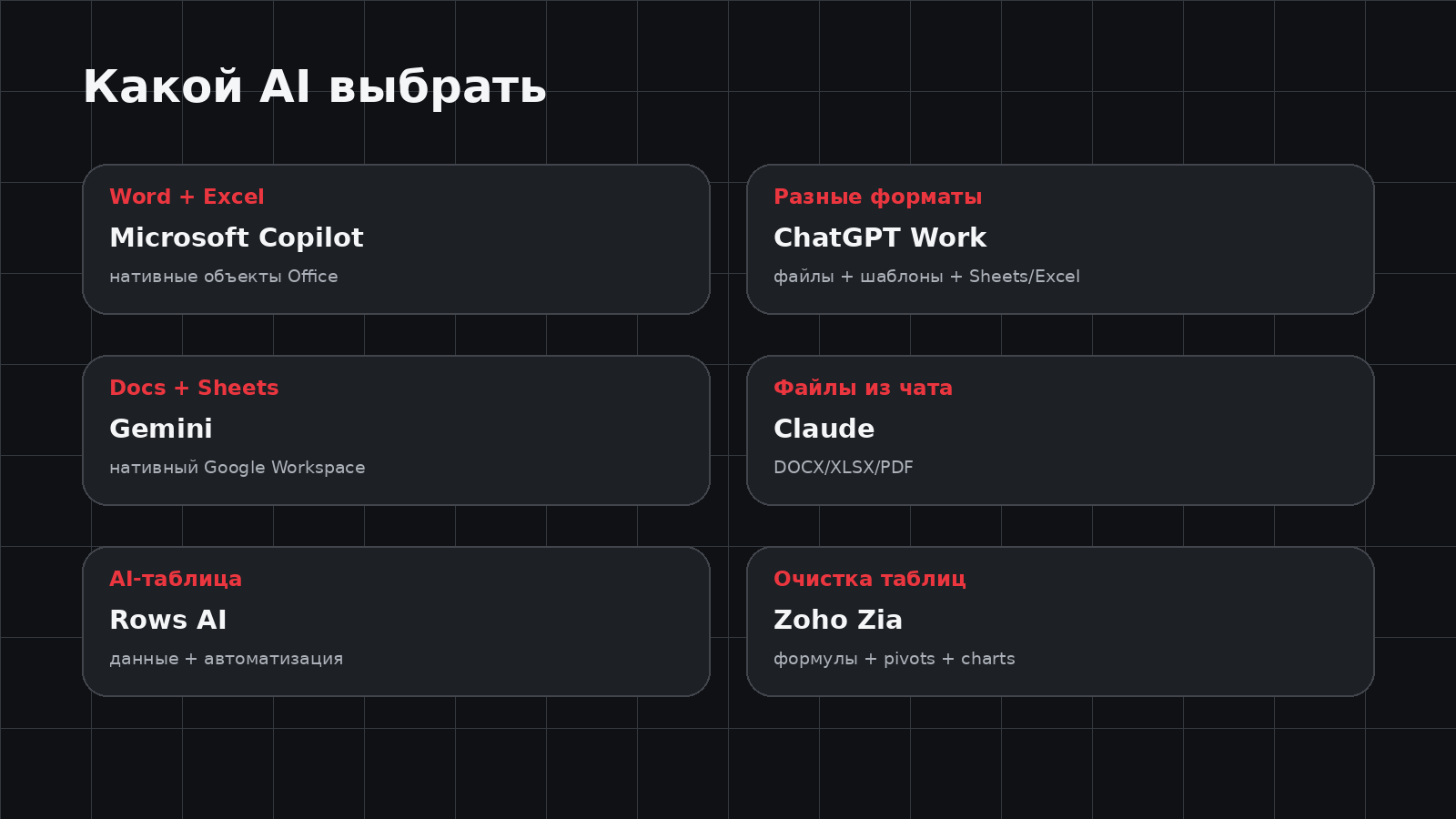
Сравнительная таблица
| Сервис | Документы | Таблицы | Нативный workflow | Лучше всего | Ограничение |
|---|---|---|---|---|---|
| Microsoft 365 Copilot | Word | Excel | Да | Word + Excel | Зависит от Microsoft 365 |
| ChatGPT | Да | Excel + Sheets | Да / по интерфейсу | Разные форматы | Функции зависят от плана и surface |
| Gemini | Google Docs | Google Sheets | Да | Google Workspace | Для Excel лучше конвертация в Sheets |
| Claude | Да | XLSX | Файловый | Создание файлов из чата | Меньше нативности Office |
| Rows AI | Ограниченно | Да | Да | AI-native таблицы | Не замена редактору документов |
| Zoho Zia | Ограниченно | Да | Да | Очистка и анализ таблиц | Слабее по документам |
Что выбрать для Word и Excel
Если рабочая среда: Microsoft 365, первым стоит тестировать Copilot. Его главное преимущество не в том, что он знает больше других моделей, а в доступе к нативным действиям Word и Excel.
Для Excel отдельно стоит сравнить Copilot и ChatGPT for Excel на одной реальной книге. В тесте важны не только правильные ответы, но и сохранность формул, ссылок, именованных диапазонов, таблиц и графиков после серии правок.
Что выбрать для Google Docs и Sheets
Для полностью Google-native процесса сильнее всего выглядит Gemini in Workspace. Он работает внутри Docs и Sheets и использует контекст экосистемы Google.
ChatGPT остаётся важной альтернативой благодаря поддержке нативных Google Docs и Sheets в Work и отдельному ChatGPT for Google Sheets. Выбор стоит делать по качеству конкретных операций на ваших шаблонах.
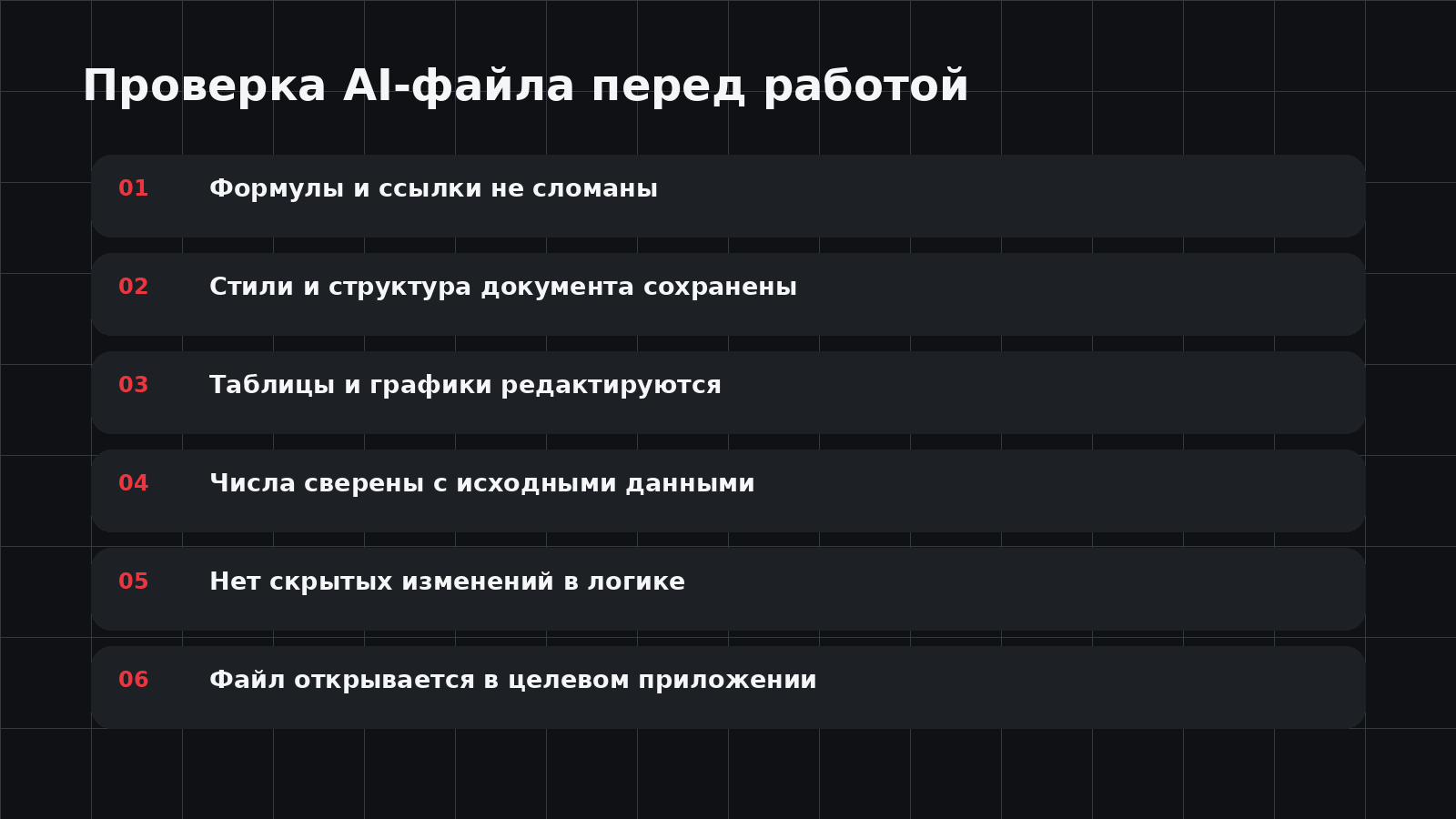
Как проверять документ, созданный нейросетью
Сначала проверьте структуру: один ли документ получился, сохранены ли заголовки, таблицы, списки и логика разделов. Затем: содержание: даты, цифры, имена, ссылки и утверждения.
Если AI редактировал существующий документ, сравните до и после. Особенно опасны незаметные изменения чисел, терминов и формулировок, которые модель могла считать стилистическими.
Для корпоративного шаблона отдельно проверяются стили Word, колонтитулы, таблицы, нумерация и поля, если они используются.
Как проверять таблицу, созданную нейросетью
Первый шаг: формулы. Откройте несколько ключевых ячеек и убедитесь, что расчёт использует правильные диапазоны. Второй: ссылки между листами. Третий: фильтры, сводные таблицы и графики.
Проверяйте не только текущие значения, но и поведение после изменения исходных данных. Хорошая AI-таблица должна оставаться рабочей моделью, а не статичным снимком правильных цифр.
Если книга используется для финансовых решений, отчётности или планирования, нужен отдельный контроль человеком. AI ускоряет построение модели, но не снимает ответственность за расчёт.
Документы и таблицы из шаблонов
Шаблон: один из самых полезных сценариев офисного AI. Вместо запроса «сделай отчёт» пользователь даёт пример и просит сохранить структуру, оформление, формулы и порядок разделов, заменив только данные.
ChatGPT Work прямо поддерживает работу с reference files и многоразовыми templates. В Microsoft 365 похожая логика достигается за счёт работы Copilot непосредственно внутри существующего документа или книги.
Для регулярных отчётов это важнее разовой генерации: ценность AI появляется, когда один и тот же процесс можно повторять каждую неделю без ручной сборки файла.
Конфиденциальность и корпоративные файлы
Перед загрузкой финансовой модели, договора, клиентской базы или внутреннего отчёта нужно проверить правила конкретного плана и политики компании. Consumer-аккаунт и корпоративная версия одного сервиса могут иметь разные настройки администрирования и работы с данными.
Особенно важно проверить права подключённых приложений и облачных хранилищ. Нативная интеграция удобна именно потому, что AI получает доступ к рабочему контексту, но этот доступ должен соответствовать принципу минимально необходимых прав.
Итог
В рабочем рейтинге GPT House Microsoft 365 Copilot выходит вперёд благодаря глубокой интеграции с Word и Excel. ChatGPT занимает сильную универсальную позицию за счёт Work, шаблонов и нативных Excel/Google Sheets experiences. Gemini: естественный выбор для Google Workspace. Claude полезен для создания файлов из чата, а Rows AI и Zoho Zia: для специализированных spreadsheet-сценариев.
Финальные места стоит закреплять не демонстрационными примерами, а одинаковым тестом на реальных DOCX и XLSX. В этой категории качество определяется тем, остаётся ли результат полноценным редактируемым рабочим файлом после действий AI.
Источники
- Microsoft 365 Blog: Copilot’s agentic capabilities in Word, Excel, and PowerPoint are generally available
- OpenAI Help: Creating and editing documents, spreadsheets, and presentations with ChatGPT Work
- OpenAI Help: ChatGPT for Excel and Google Sheets
- Google Docs Editors Help: Build or edit entire spreadsheets with Gemini in Sheets
- Google Docs Editors Help: Gemini in Google Docs
- Anthropic: Create files with Claude
- Rows: Using the Rows AI Analyst
- Zoho Sheet: Zia
Вопросы и ответы
Какая нейросеть лучше для Word и Excel?
Для нативной работы внутри Microsoft 365 первым кандидатом является Microsoft 365 Copilot. Для Excel отдельно стоит сравнить его с ChatGPT for Excel на реальной рабочей книге.
Может ли ChatGPT создавать Excel-файлы?
Да. ChatGPT Work умеет создавать и редактировать электронные таблицы, а ChatGPT for Excel работает непосредственно внутри Excel и поддерживает книги с несколькими листами, формулами и ссылками.
Какая нейросеть лучше для Google Sheets?
Gemini in Sheets наиболее глубоко встроен в Google Workspace. ChatGPT for Google Sheets — сильная альтернатива для пользователей, которым нужен единый AI-инструмент для разных экосистем.
Можно ли попросить нейросеть отредактировать готовый документ?
Да, несколько сервисов поддерживают редактирование существующих файлов. Но после изменений нужно проверить структуру, цифры, стили и элементы, которые должны были остаться неизменными.
Можно ли доверять формулам, которые написал AI?
Без проверки — нет. Нужно проверить ключевые формулы, ссылки между листами и результат после изменения исходных данных.
Что лучше: специализированный AI для таблиц или универсальный чат?
Если почти вся работа происходит в таблицах, Rows или Zia могут быть удобнее. Если нужны документы, таблицы, анализ и разные форматы в одном процессе, универсальные ChatGPT, Copilot или Gemini дают более широкий workflow.