

Что изменилось в AI для электронных таблиц
В 2026 году работа с таблицами через ИИ перестала означать только «напиши формулу». Microsoft Copilot, ChatGPT и Gemini умеют работать непосредственно внутри Excel или Google Sheets: создавать структуру книги, менять данные, строить формулы и визуализации, объяснять существующую модель и выполнять несколько действий по одной инструкции.
Это меняет сам подход к таблицам. Пользователь может описать задачу обычным языком: построить бюджет, очистить выгрузку, обновить модель после новых предпосылок, добавить сценарии или найти ошибку в формуле. AI переводит запрос в действия с ячейками и объектами книги.
Но таблица отличается от обычного текста. Ошибка в одном диапазоне может незаметно изменить весь итог. Поэтому главный вопрос — не только «может ли нейросеть это сделать», но и «можно ли проверить, что она сделала правильно».
Какие инструменты стоит использовать
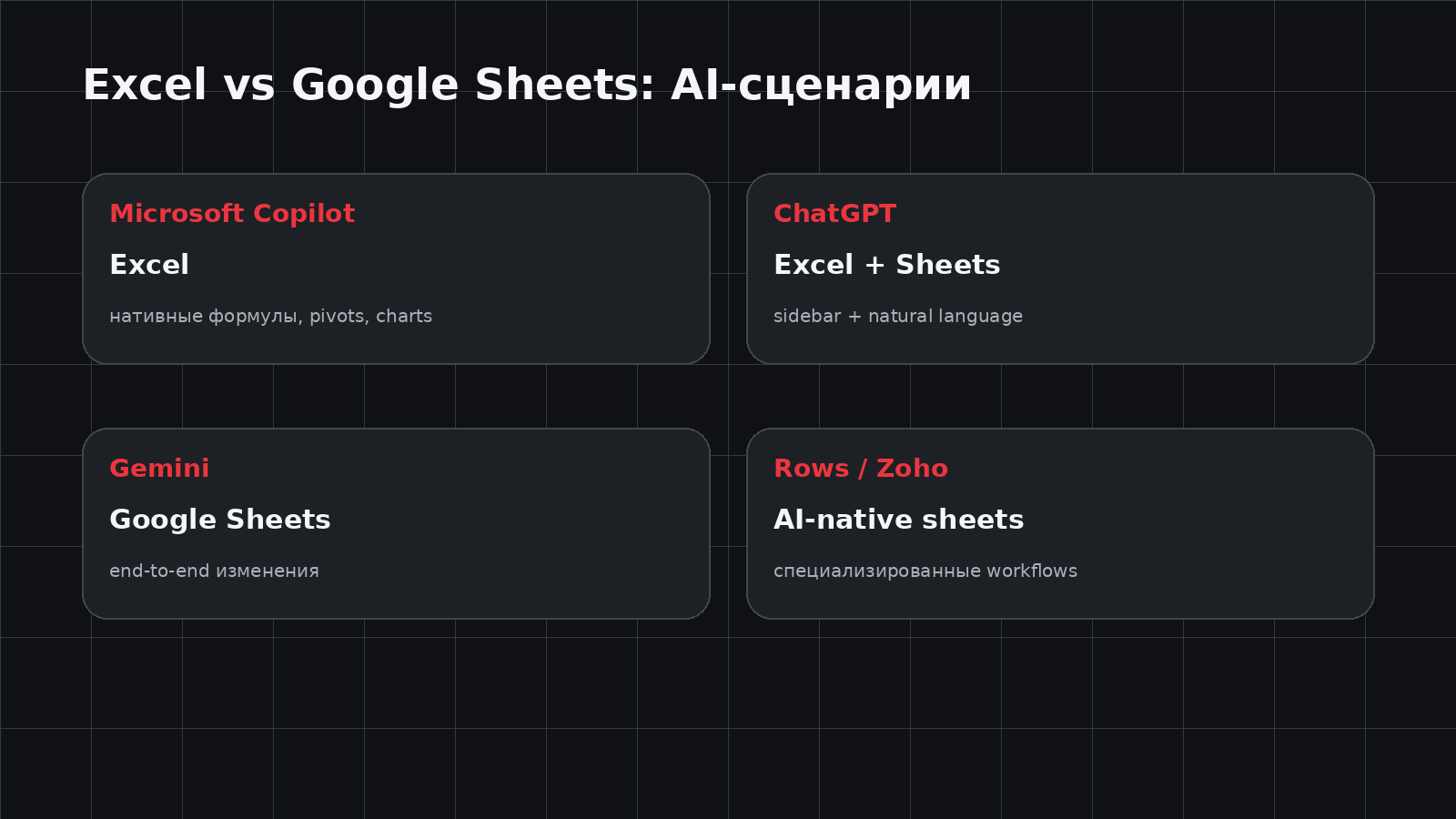
Для Excel основной выбор сегодня — Microsoft 365 Copilot и ChatGPT for Excel. Copilot глубоко встроен в Excel и использует нативные инструменты приложения. ChatGPT работает через боковую панель и умеет создавать, обновлять и объяснять книги, включая большие multi-tab файлы с формулами, ссылками и допущениями.
Для Google Sheets сильные варианты: Gemini in Sheets и ChatGPT for Google Sheets. Gemini встроен в Workspace и может выполнять end-to-end задачи внутри таблицы. ChatGPT предлагает похожий natural-language workflow и единый подход с Excel.
Rows AI и Zoho Sheet с Zia стоит рассматривать, когда нужен специализированный AI-native spreadsheet, а не помощник внутри Microsoft или Google.
Microsoft 365 Copilot в Excel
Copilot в Excel работает с нативными возможностями книги. Microsoft указывает, что он может добавлять и менять листы, значения и диапазоны, применять условное форматирование, валидацию данных, стили и другие элементы структуры.
Для расчётов Copilot генерирует данные и формулы, выполняет вычисления по нескольким листам и суммирует данные. Он также создаёт и редактирует графики, PivotTables и shapes, причём объекты остаются связанными с исходными данными и редактируемыми.
Практический сценарий: пользователь открывает бюджет и просит добавить новый сценарий, пересчитать прогноз, построить график отклонений и выделить категории с превышением лимита. Вместо серии ручных операций AI выполняет изменения непосредственно в книге.
Сильная сторона Copilot: нативность. Но она же означает зависимость от версии Excel, лицензии Microsoft 365 и настроек организации. Для важных моделей после AI-правок нужно проверить формулы и ссылки.
ChatGPT for Excel
ChatGPT for Excel живёт в боковой панели внутри Excel. По актуальной документации OpenAI он может строить, обновлять и объяснять таблицы, включая большие книги с несколькими вкладками, формулами, ссылками и предпосылками.
Среди типовых сценариев OpenAI перечисляет создание бюджетов, трекеров и шаблонов с нуля, очистку данных, исправление сломанных формул, объяснение незнакомой модели, обновление предпосылок, сценарный анализ и sensitivity tables.
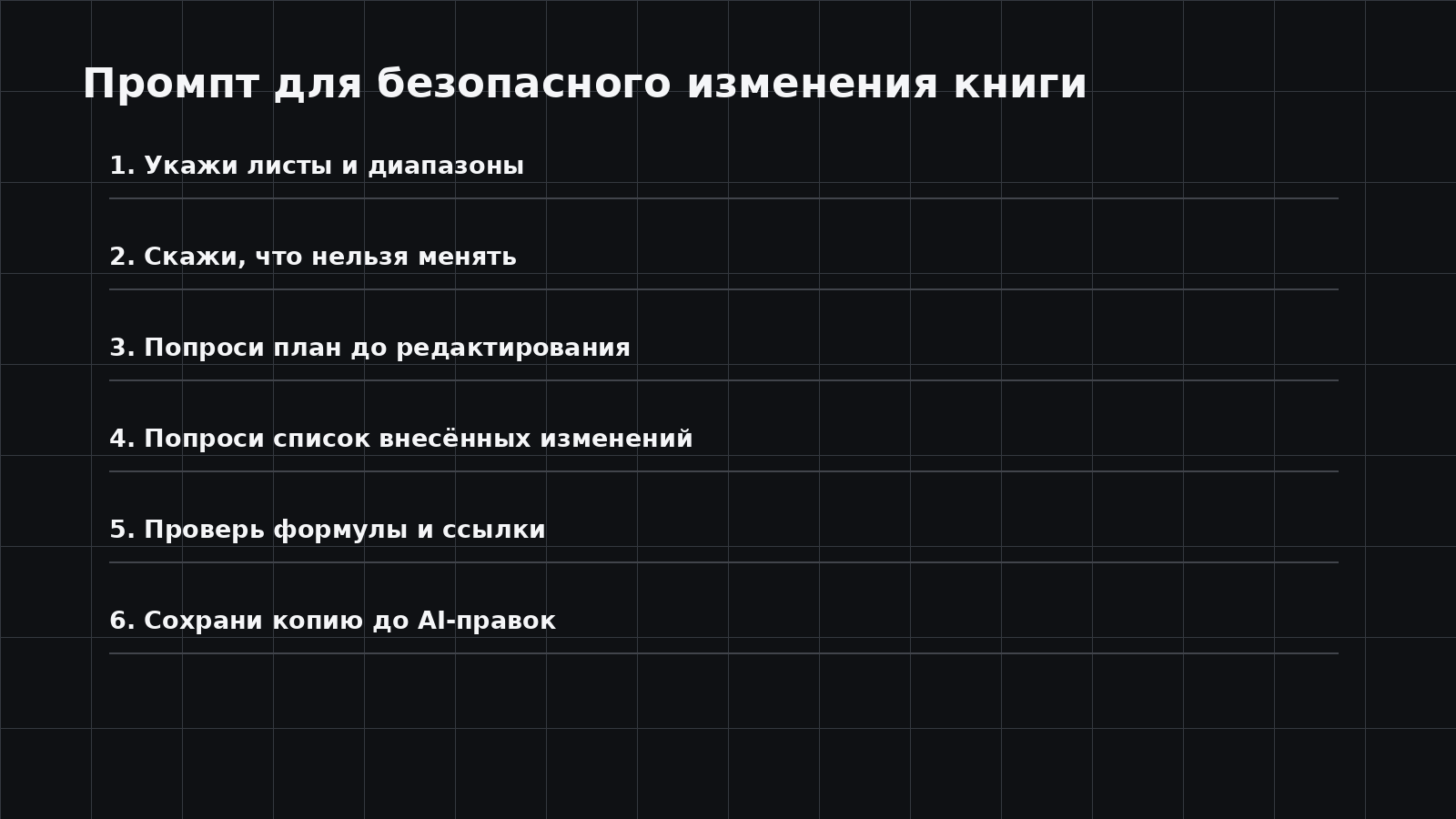
Полезный принцип: сначала попросить план изменений. Например: «Перед редактированием перечисли листы и диапазоны, которые изменишь». Затем отдельно зафиксировать ограничения: не менять форматирование, не трогать лист Inputs или сохранить существующие формулы.
OpenAI прямо рекомендует проверять формулы, расчёты, ссылки и изменённые ячейки перед использованием результата. Для важной книги разумно сначала сделать копию.
ChatGPT for Google Sheets
Версия ChatGPT для Google Sheets поддерживает схожий workflow: создание таблицы с нуля, вопросы по существующей структуре и изменения на естественном языке.
Это удобно для команды, которая использует и Excel, и Google Sheets, но хочет сохранить один AI-инструмент и похожий способ постановки задач. ChatGPT также может использовать подключённые приложения и источники данных, если они доступны в конкретном workspace.
Ограничение: spreadsheet-чаты существуют отдельно от основного ChatGPT и не используют память обычных чатов. Поэтому важный контекст лучше явно повторять в инструкции или закреплять в Skill.
Gemini in Google Sheets
Gemini in Sheets ориентирован на нативную работу в Google Workspace. Он может создавать новые таблицы и выполнять многошаговые изменения существующих, включая формулы, форматирование, сводные таблицы, графики и анализ.
Google отдельно отмечает, что агентные возможности лучше всего работают в нативных Google Sheets. Если пользователь открывает Excel-файл внутри Google Workspace, для полноценного режима может потребоваться сохранить его как Google Sheet.
Gemini особенно логичен, если данные уже связаны с Drive и другими сервисами Workspace. В таком случае AI работает в той же среде, где команда хранит и редактирует таблицы.
Rows AI и Zoho Zia
Rows AI полезен для AI-native сценария: таблица изначально строится вокруг анализа, подключённых данных и автоматизации. Это вариант для отчётов и операционных таблиц, где важны интеграции и регулярное обновление.
Zoho Zia помогает с очисткой данных, формулами, сводными таблицами и визуализациями. Его имеет смысл рассматривать пользователям экосистемы Zoho или тем, кому нужен отдельный облачный spreadsheet.
Оба инструмента менее универсальны, чем Microsoft, OpenAI или Google, но в специализированном spreadsheet-workflow могут быть удобнее.
Сравнение AI для Excel и Google Sheets
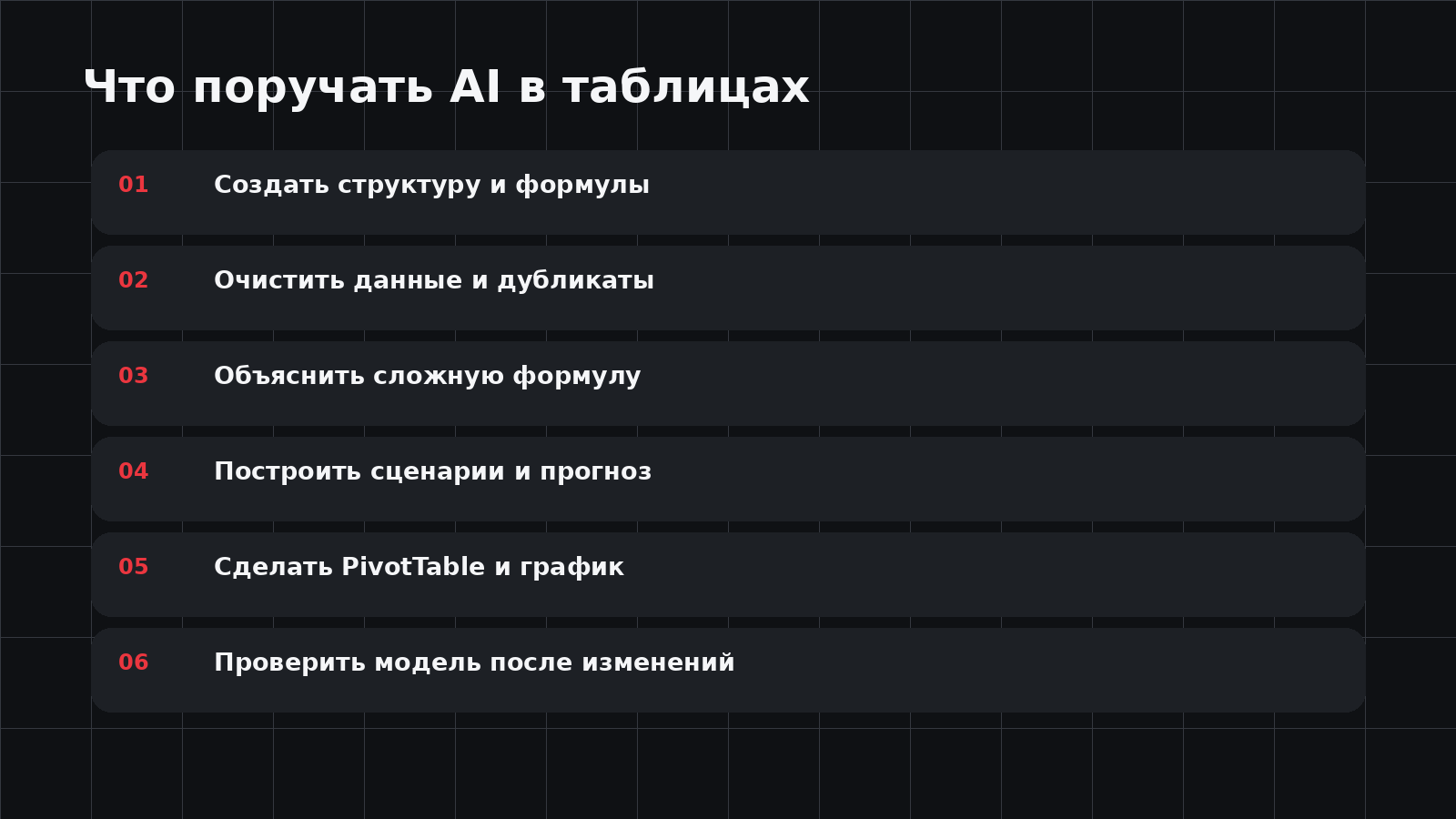
| Инструмент | Среда | Создание | Редактирование | Лучший сценарий |
|---|---|---|---|---|
| Microsoft Copilot | Excel | Да | Нативное | Excel-модели и Office workflow |
| ChatGPT for Excel | Excel | Да | Через sidebar | Модели, очистка, сценарии |
| Gemini | Google Sheets | Да | Нативное | Google Workspace |
| ChatGPT for Sheets | Google Sheets | Да | Через sidebar | Единый AI для Excel + Sheets |
| Rows AI | Rows | Да | Нативное | Connected data и AI-native sheets |
| Zoho Zia | Zoho Sheet | Да | Нативное | Очистка и повседневная аналитика |
Как создать таблицу с нуля
Начните не с формул, а со структуры. Опишите, какие листы нужны, какие данные вводятся вручную и какие показатели должны рассчитываться автоматически. Для бюджета это могут быть Inputs, Plan, Actual и Dashboard.
Затем задайте правила: валюту, период, категории, формат дат и допустимые значения. Попросите AI сначала показать план книги и только потом создавать её.
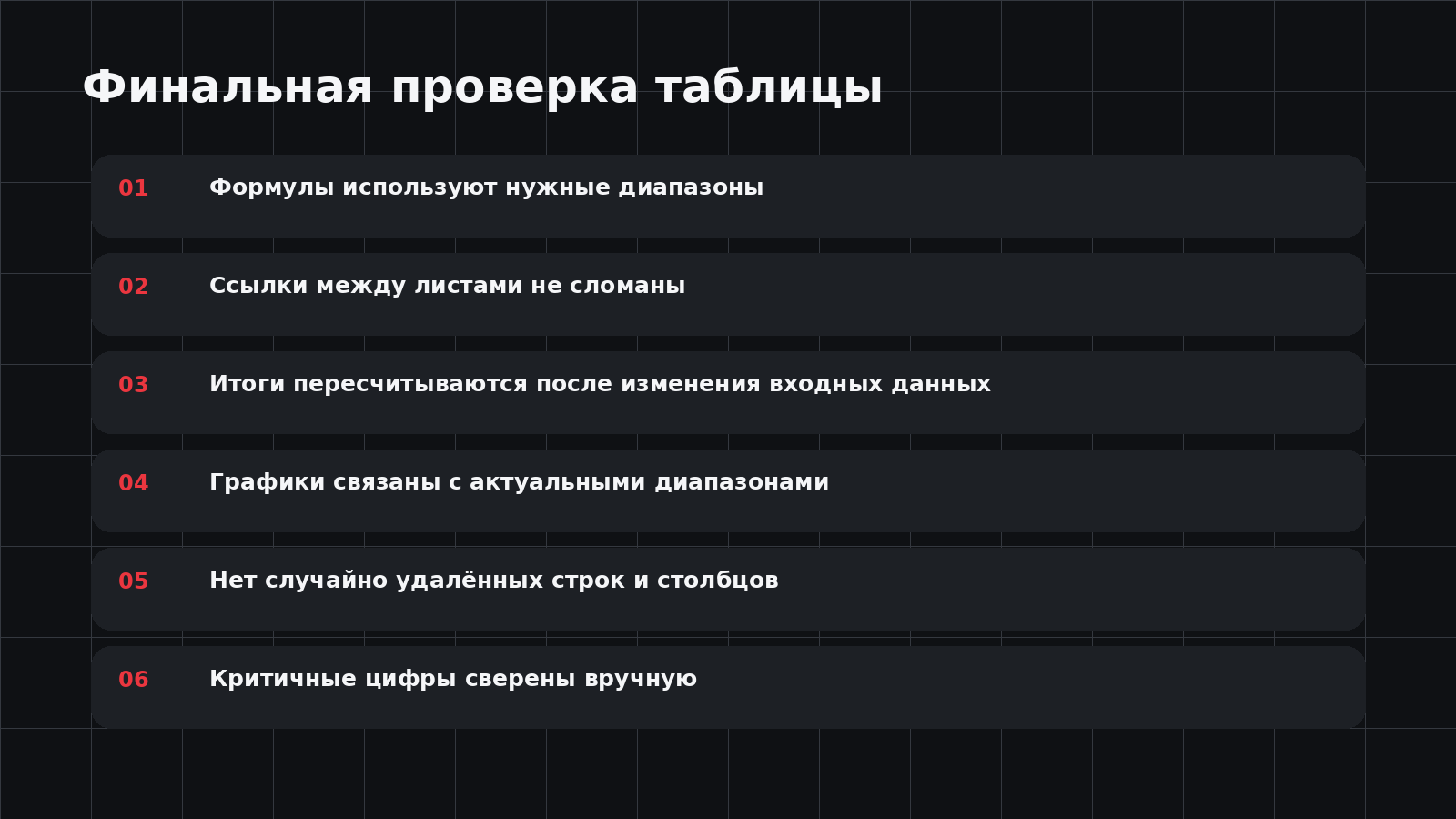
После генерации измените несколько входных значений. Если итоговые показатели и графики не пересчитываются корректно, перед вами красивый файл, но не рабочая модель.
Как анализировать существующую таблицу
Для незнакомой книги сначала попросите AI объяснить структуру: какие листы являются входными, где расчёты, какие формулы критичны и откуда берутся итоговые показатели.
Затем задавайте узкие вопросы. Например: «Почему итог в B145 отличается от прошлого месяца?» или «Какие три предпосылки сильнее всего влияют на EBITDA?». Такой подход безопаснее команды «оптимизируй всю модель».
Если AI предлагает исправление, попросите объяснить цепочку формулы до внесения изменений.
Как безопасно просить AI менять книгу
Самая полезная техника: явно определить границы. Укажите, какие листы можно менять, какие диапазоны запрещены и что нужно сохранить без изменений.
Для крупной правки сначала попросите план. После выполнения: список изменённых листов, диапазонов и формул. Это создаёт простой audit trail и облегчает ручную проверку.
Перед серьёзным редактированием сохраните копию книги. Даже если сервис поддерживает отмену действий, отдельная версия остаётся самым понятным способом вернуться к исходному состоянию.
Как использовать AI для очистки данных
Нейросеть может стандартизировать подписи, найти дубликаты, обнаружить пустые значения и предложить правила очистки. Но автоматическое удаление строк без предварительного отчёта рискованно.
Лучше сначала попросить AI посчитать количество проблем по типам: дубликаты, пустые значения, несовпадающие форматы дат, неожиданные категории. После этого подтвердить конкретные правила исправления.
Если таблица используется как источник отчётности, сохраните отдельный лист или файл с исходными данными.
Формулы, сценарии и sensitivity analysis
AI особенно полезен там, где пользователь понимает бизнес-логику, но не хочет вручную собирать сложные формулы. Можно описать расчёт словами и попросить построить формулу, объяснить её и применить к нужному диапазону.
Для сценарного анализа задайте базовый, оптимистичный и негативный набор предпосылок. Затем попросите вынести входные параметры в отдельный блок и показать влияние на ключевой показатель.
После этого вручную проверьте несколько контрольных точек. Ошибка в абсолютной ссылке или диапазоне может сделать весь sensitivity analysis бесполезным.
Графики и сводные таблицы
Microsoft Copilot умеет создавать графики и PivotTables на основе данных Excel. Gemini в Sheets также работает с графиками и сводными таблицами. Это позволяет формулировать визуальную задачу обычным языком.
Но AI не всегда выбирает лучший тип графика. Проверяйте оси, единицы, диапазон данных и то, не обрезана ли шкала так, что визуально преувеличивает разницу.
Для управленческого отчёта лучше заранее задать, какие показатели должны быть на одном экране и какие фильтры нужны пользователю.
Когда AI не стоит отдавать таблицу целиком
Если книга содержит сложные макросы, VBA, нестандартные надстройки или критичные внешние связи, возможности AI могут быть ограничены. OpenAI прямо отмечает, что VBA и macros могут поддерживаться не полностью.
Не стоит давать команду на массовое изменение финансовой модели без копии и плана. Чем больше связанных листов и зависимостей, тем выше цена незаметной ошибки.
Для регулируемой отчётности и решений с финансовыми последствиями AI должен оставаться помощником, а не последней точкой контроля.
Итог
Для Excel в 2026 году наиболее практично сравнивать Microsoft 365 Copilot и ChatGPT for Excel. Для Google Sheets: Gemini и ChatGPT for Google Sheets. Rows AI и Zoho Zia закрывают специализированные сценарии, где таблица сама является центром рабочего процесса.
Главное изменение: AI теперь умеет не только советовать, но и редактировать книгу. Поэтому главный навык пользователя тоже меняется: нужно уметь задавать границы правок и проверять формулы, ссылки и поведение модели после изменения исходных данных.
Источники
Вопросы и ответы
Какая нейросеть лучше для Excel?
Для нативной работы внутри Excel первым стоит сравнить Microsoft 365 Copilot и ChatGPT for Excel. Copilot использует встроенные объекты Excel, а ChatGPT предлагает сильный sidebar-workflow для построения, обновления и объяснения книг.
Можно ли использовать ChatGPT прямо в Excel?
Да. ChatGPT for Excel устанавливается как надстройка и работает в боковой панели Excel. Доступность зависит от поддерживаемого плана и настроек организации.
Работает ли ChatGPT с Google Sheets?
Да. ChatGPT for Google Sheets — отдельный spreadsheet-native интерфейс с похожими сценариями создания, обновления и объяснения таблиц.
Может ли AI исправить сломанную формулу?
Да, современные spreadsheet-assistants умеют объяснять формулы и предлагать исправления. Но перед применением нужно проверить диапазоны, ссылки и влияние на связанные расчёты.
Можно ли поручить AI финансовую модель?
AI может ускорить построение и обновление модели, но итоговые формулы, предпосылки и расчёты необходимо проверять. Для важных решений AI-вывод не должен быть единственным контролем.
Что делать перед большой AI-правкой?
Сделать копию файла, попросить план изменений, перечислить защищённые листы и диапазоны, а после правки запросить список изменённых ячеек и проверить ключевые формулы.