
Перевод документов — отдельная задача, а не просто длинный текст
Перевести PDF или презентацию сложнее, чем вставить несколько абзацев в переводчик. В документе есть таблицы, подписи, колонтитулы, изображения, шрифты, колонки и структура страниц. Хороший сервис должен не только перевести слова, но и вернуть файл, с которым можно продолжать работать.
Поэтому для документов важны три слоя качества: язык, полнота перевода и сохранение структуры. Сервис может отлично перевести отдельный абзац, но оказаться неудобным, если после обработки PowerPoint нужно верстать заново.
В этой статье разбираем DeepL, Google Translate, Smartcat AI и LLM-сценарии с ChatGPT/Gemini. Они подходят для разных задач: от одного DOCX до массового корпоративного workflow.
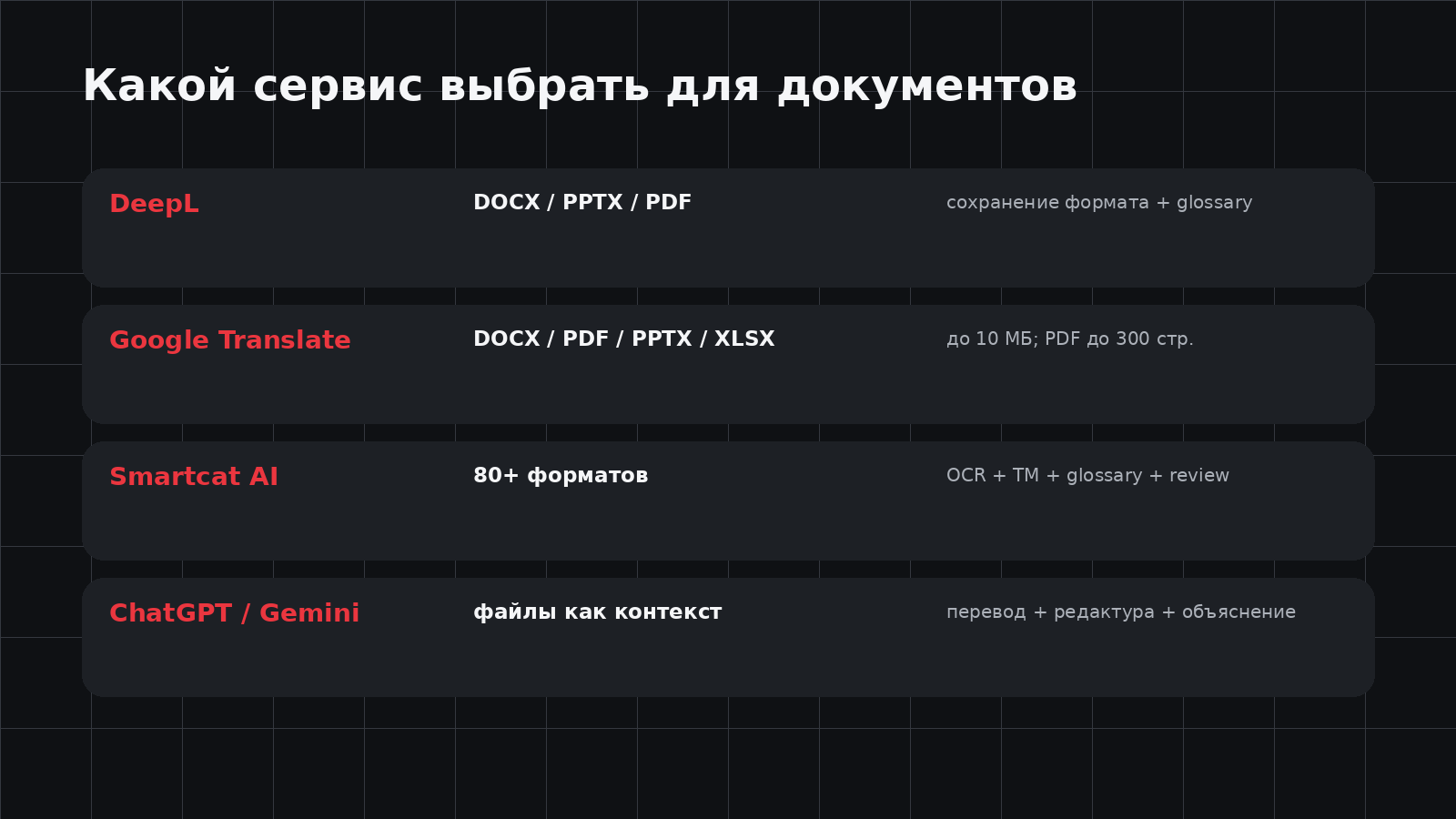
1. DeepL — основной выбор для Word, PowerPoint и PDF
DeepL специально развивает file translation. По актуальной справке сервис поддерживает Word и PowerPoint, а также другие форматы в зависимости от продукта и тарифа. Функция перевода файлов старается сохранить исходное форматирование, изображения и шрифты.
Для документов это принципиальное преимущество. Пользователь загружает файл целиком, а не копирует текст частями. DeepL переводит основной текст, заголовки, подписи и сноски, после чего возвращает переведённый файл.
В профессиональном workflow можно использовать glossary, style rules и translation memories. Это особенно важно для договоров, инструкций и презентаций, где один термин должен переводиться одинаково во всех разделах.
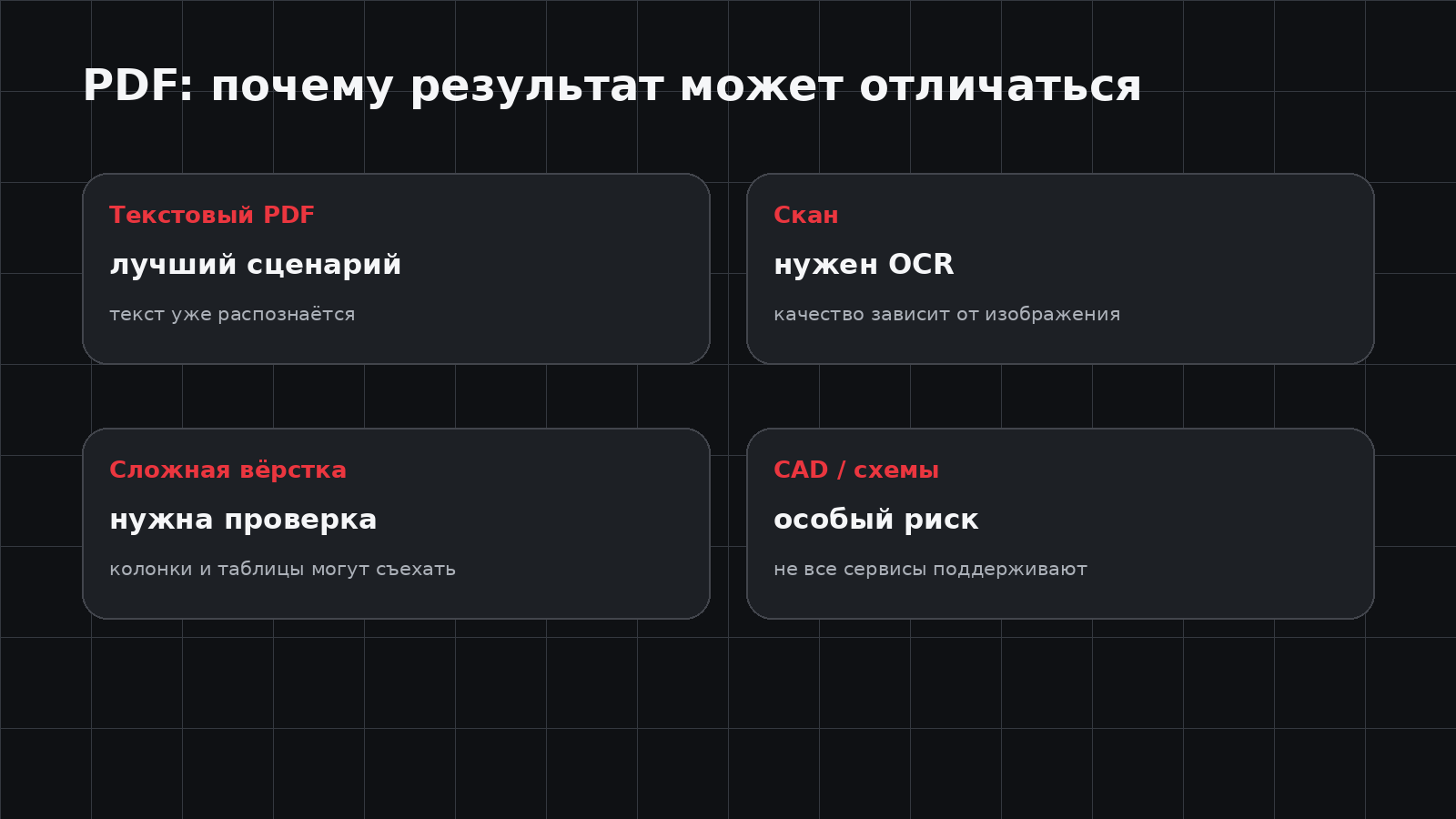
У PDF есть нюансы. DeepL предупреждает, что качество скана влияет на результат, а пользовательские шрифты и большие изображения могут ухудшать перевод. PDF, экспортированные из CAD, для file translation не поддерживаются. Если доступен исходный DOCX или PPTX, лучше загружать его, а не PDF.
Кому подойдёт: деловые документы, отчёты, презентации и регулярная работа с файлами.
2. Google Translate: простой перевод документов без сложного workflow
Google Translate подходит, когда нужно быстро перевести файл через браузер. Веб-версия принимает DOCX, PDF, PPTX и XLSX размером до 10 МБ. Для PDF установлен лимит до 300 страниц.
Преимущество: простота: не нужно настраивать API или localization-проект. Вы выбираете документ, языки и скачиваете перевод.
Но есть важное ограничение для сканов. Google указывает, что текст на изображениях и сканированных страницах PDF может присутствовать в выходном документе, но не переводится. Для сканированных документов поэтому нужен другой OCR-сценарий.
Документный перевод также не поддерживается на маленьких экранах и мобильных устройствах. Для больших объёмов Google рекомендует Cloud Translation API.
Кому подойдёт: разовые DOCX, PPTX, XLSX и обычные текстовые PDF.
3. Smartcat AI: для сложных файлов и корпоративной локализации
Smartcat интересен, когда перевод документов становится процессом. Платформа работает не только с текстом, но и с большим количеством форматов и объединяет машинный перевод, translation memory, glossary и human review.
Для компании это позволяет сохранить подтверждённые переводы и повторно использовать их в следующих версиях документов. Термины контролируются через glossary, а спорные сегменты можно отправлять на человеческую проверку.
Такой подход особенно полезен для технической документации, обучающих материалов, больших наборов файлов и проектов, которые регулярно обновляются.
Smartcat избыточен для одного короткого PDF, но выигрывает, когда нужно переводить десятки файлов, контролировать терминологию и организовать review.
4. ChatGPT и Gemini: когда нужно понять и переработать документ
Универсальные LLM удобны, когда задача не заканчивается на буквальном переводе. Файл можно использовать как контекст, а затем попросить модель перевести отдельный раздел, объяснить термин, адаптировать стиль или подготовить сокращённую версию.
Это полезно для аналитических отчётов, исследований и материалов, которые после перевода всё равно будут редактироваться.
Но LLM не стоит автоматически считать полноценной заменой file translation. Если критично сохранить сложную верстку Word или PowerPoint, специализированный документный workflow обычно надёжнее. Для больших файлов также нужно учитывать лимиты конкретного продукта и модели.
Кому подойдёт: перевод с последующим анализом, редактурой и адаптацией.
Как переводить PDF правильно
Сначала определите тип PDF. Если текст можно выделить мышью, это обычный текстовый документ. Если каждая страница фактически является изображением, понадобится OCR.
Для текстового PDF можно начать с DeepL или Google Translate. Для скана лучше использовать инструмент, который явно поддерживает OCR. DeepL умеет работать со сканированными PDF, но предупреждает, что качество исходного скана напрямую влияет на перевод.
Если у вас есть исходный Word, PowerPoint или другой редактируемый файл, используйте его. PDF: финальный формат, и восстановить из него структуру сложнее.
После перевода сравните страницы визуально: не исчезли ли подписи, не изменились ли числа, не наложились ли строки друг на друга.
Как переводить Word без потери структуры
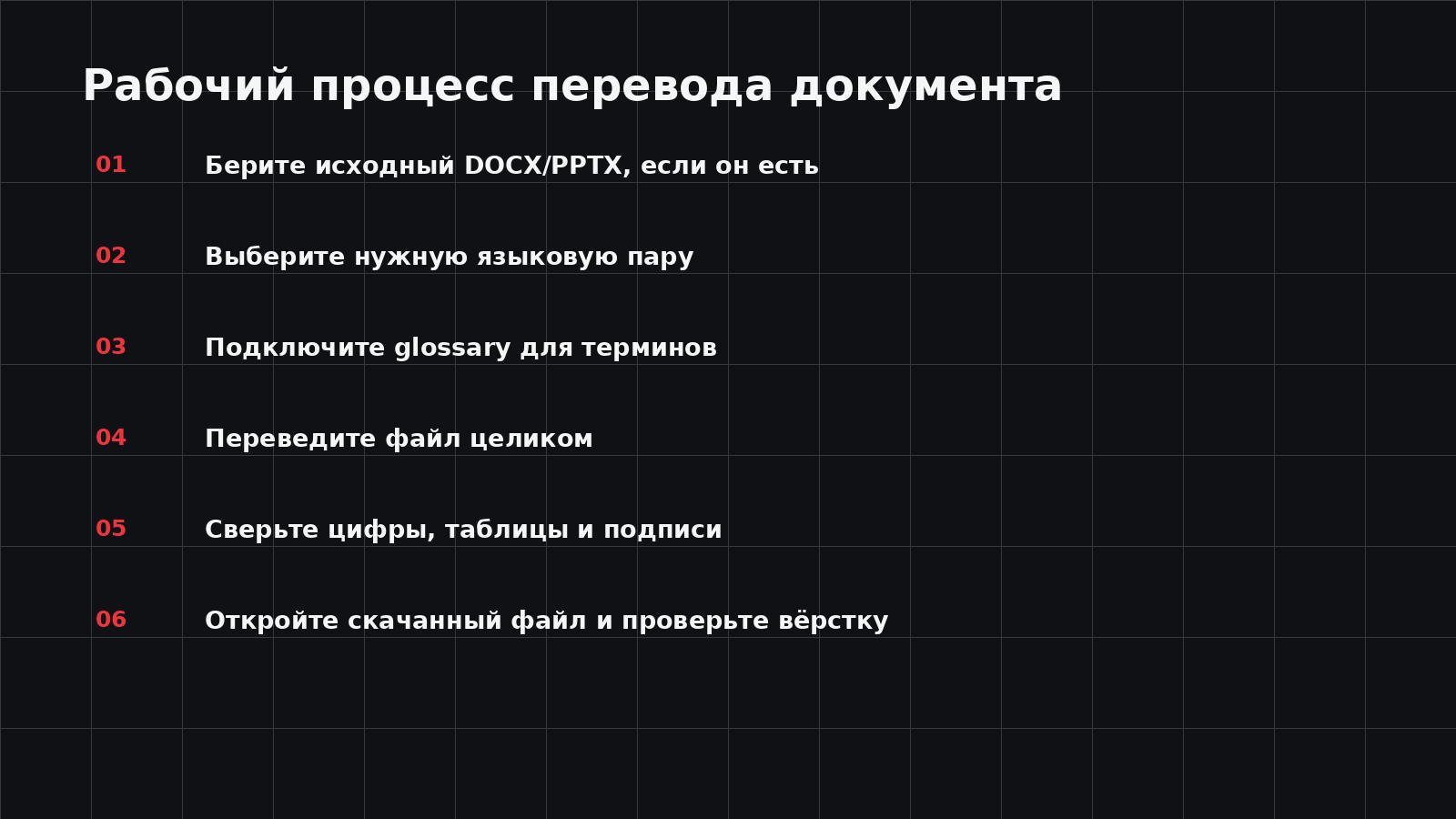
Для DOCX главный критерий: сохранить стили, таблицы, списки и изображения. Не копируйте документ по абзацам, если сервис умеет file translation.
Перед загрузкой удалите ненужные комментарии и скрытые данные, если документ конфиденциальный. Если используется корпоративная терминология, подключите glossary или подготовьте список терминов.
После перевода откройте файл в Word и проверьте таблицы, оглавление, колонтитулы, нумерацию и переносы. Переведённые фразы могут быть длиннее оригинала, поэтому даже корректный файл иногда требует небольшой ручной правки.
Как переводить PowerPoint
В презентации текст тесно связан с макетом. Английский заголовок может занимать одну строку, а русский или немецкий перевод: две или три. Поэтому PowerPoint нужно проверять слайд за слайдом.
DeepL поддерживает PPTX file translation. Google Translate также принимает PPTX в документном режиме. Для разовой презентации этого достаточно, чтобы быстро получить основу.
После скачивания обязательно откройте файл именно в PowerPoint. Проверьте заголовки, диаграммы, таблицы, подписи на схемах и текстовые блоки. Если презентация клиентская, дополнительно запустите slideshow.
Если исходный deck использует нестандартные шрифты, убедитесь, что они доступны на компьютере, где будет открываться перевод.
Как работать с терминологией
Самая заметная проблема длинных документов: не отдельная ошибка, а непоследовательность. Один и тот же термин может переводиться по-разному в начале и конце файла.
Для профессиональной работы используйте glossary. Заранее зафиксируйте названия продуктов, функций, юридические термины, сокращения и слова, которые вообще нельзя переводить.
Если документы обновляются регулярно, нужен translation memory. Она хранит ранее подтверждённые сегменты и позволяет повторно использовать их в новых версиях. Это уже территория DeepL Pro, Smartcat, Lokalise и других профессиональных localization-инструментов.
Что делать со сканированными PDF
Скан: один из самых сложных сценариев. Перед переводом система должна распознать текст, то есть выполнить OCR. Ошибка на этапе распознавания автоматически превращается в ошибку перевода.
Качество зависит от разрешения, наклона страницы, контраста, таблиц, печатей и рукописных пометок. Поэтому результат скана нужно проверять внимательнее, чем обычный цифровой PDF.
Google Translate прямо предупреждает, что текст на сканированных PDF-страницах в документном режиме не переводится. DeepL поддерживает перевод PDF и отмечает влияние качества скана на результат.
Для критичных документов разумно сначала получить качественный OCR-текст, проверить его, а затем переводить.
Конфиденциальные документы: отдельная проверка
Договоры, персональные данные, финансовые отчёты и внутренние документы нельзя загружать в любой бесплатный сервис только потому, что он удобен.
Перед использованием проверьте условия конкретного тарифа: обработку данных, хранение, возможность использования контента для улучшения сервиса, регион обработки и корпоративные настройки.
Consumer-продукт, API и enterprise-версия одного бренда могут иметь разные условия. Для компании требования безопасности должны определять допустимый набор инструментов до начала языкового теста.
Что проверить после перевода
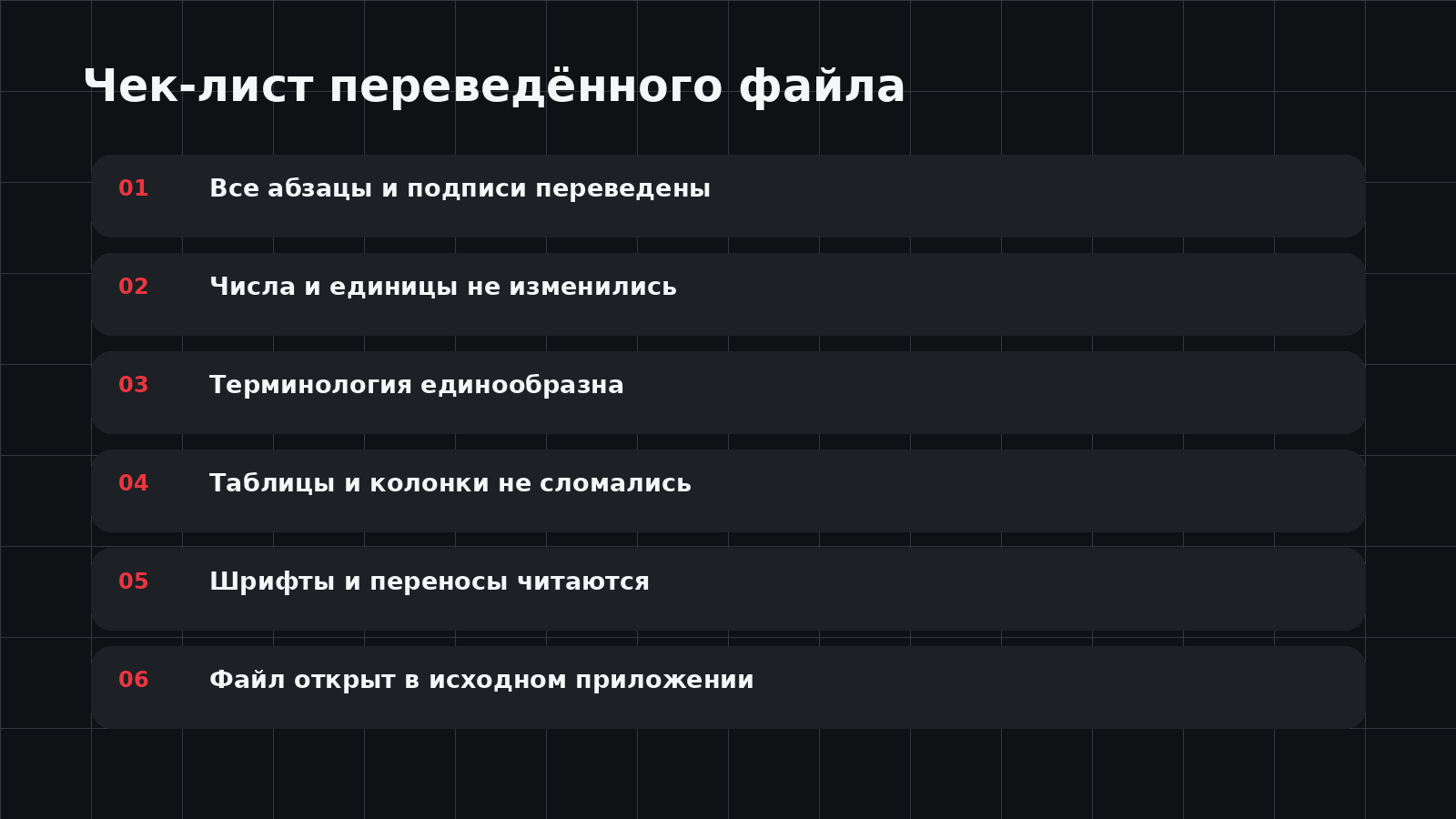
Сначала полноту: все ли абзацы, подписи и таблицы обработаны. Затем факты: числа, проценты, даты, валюты и единицы измерения.
После этого терминологию: одинаково ли переведены повторяющиеся понятия. Затем стиль: не стал ли официальный документ разговорным или маркетинговый текст слишком буквальным.
Последний этап: визуальная проверка файла в исходном приложении. DOCX нужно открыть в Word, PPTX: в PowerPoint, XLSX: в Excel. PDF нужно пролистать постранично.
Короткий выбор
- Word и PowerPoint с сохранением рабочего файла: DeepL.
- Быстрый бесплатный перевод DOCX/PDF/PPTX/XLSX: Google Translate.
- Большие корпоративные проекты и повторяющиеся документы: Smartcat AI.
- Перевод с анализом, объяснениями и редактурой: ChatGPT или Gemini.
- Для сканов: сначала убедиться, что выбранный сервис действительно выполняет OCR.
Итог
Для документов лучший AI-переводчик: тот, который сохраняет не только смысл, но и рабочую структуру файла. DeepL выглядит наиболее универсальным вариантом для DOCX, PPTX и PDF. Google Translate удобен для быстрого бесплатного перевода стандартных документов. Smartcat нужен там, где появляются большие объёмы, terminology management и review.
Если же задача включает анализ и переработку содержания, ChatGPT и Gemini полезны как дополнительный редакционный слой. Но финальный файл всё равно нужно проверить вручную: особенно PDF со сложной вёрсткой и PowerPoint.
Источники
Вопросы и ответы
Какая нейросеть лучше переводит PDF?
Для обычных и деловых PDF первым стоит тестировать DeepL. Для простого бесплатного сценария подходит Google Translate. Сканированные PDF требуют отдельного внимания к OCR.
Можно ли перевести Word целиком нейросетью?
Да. DeepL поддерживает file translation для Word и старается сохранить форматирование, изображения и шрифты. Google Translate также принимает DOCX до установленного лимита.
Можно ли перевести PowerPoint с помощью ИИ?
Да. DeepL и Google Translate поддерживают PPTX. После перевода презентацию обязательно нужно открыть в PowerPoint и проверить переносы и макет.
Переводит ли Google Translate сканированный PDF?
В документном режиме Google указывает, что текст на изображениях и сканированных PDF-страницах может быть найден в выходном документе, но не переводится.
Что делать, если PDF плохо переводится?
Если есть исходный DOCX или PPTX, используйте его. Для скана сначала проверьте OCR и качество изображения. После перевода сравните результат с оригиналом.
Как сохранить терминологию в большом документе?
Используйте glossary, а для регулярных проектов — translation memory. Такие возможности есть в профессиональных переводческих и localization-платформах.