

Почему PowerPoint — отдельный сценарий для AI-презентаций
Нейросеть может создать красивую презентацию в браузере за несколько минут, но в корпоративной работе этого часто недостаточно. Финальный файл должен открываться в PowerPoint, редактироваться коллегами, использовать фирменные шрифты и шаблоны и не ломаться после отправки клиенту.
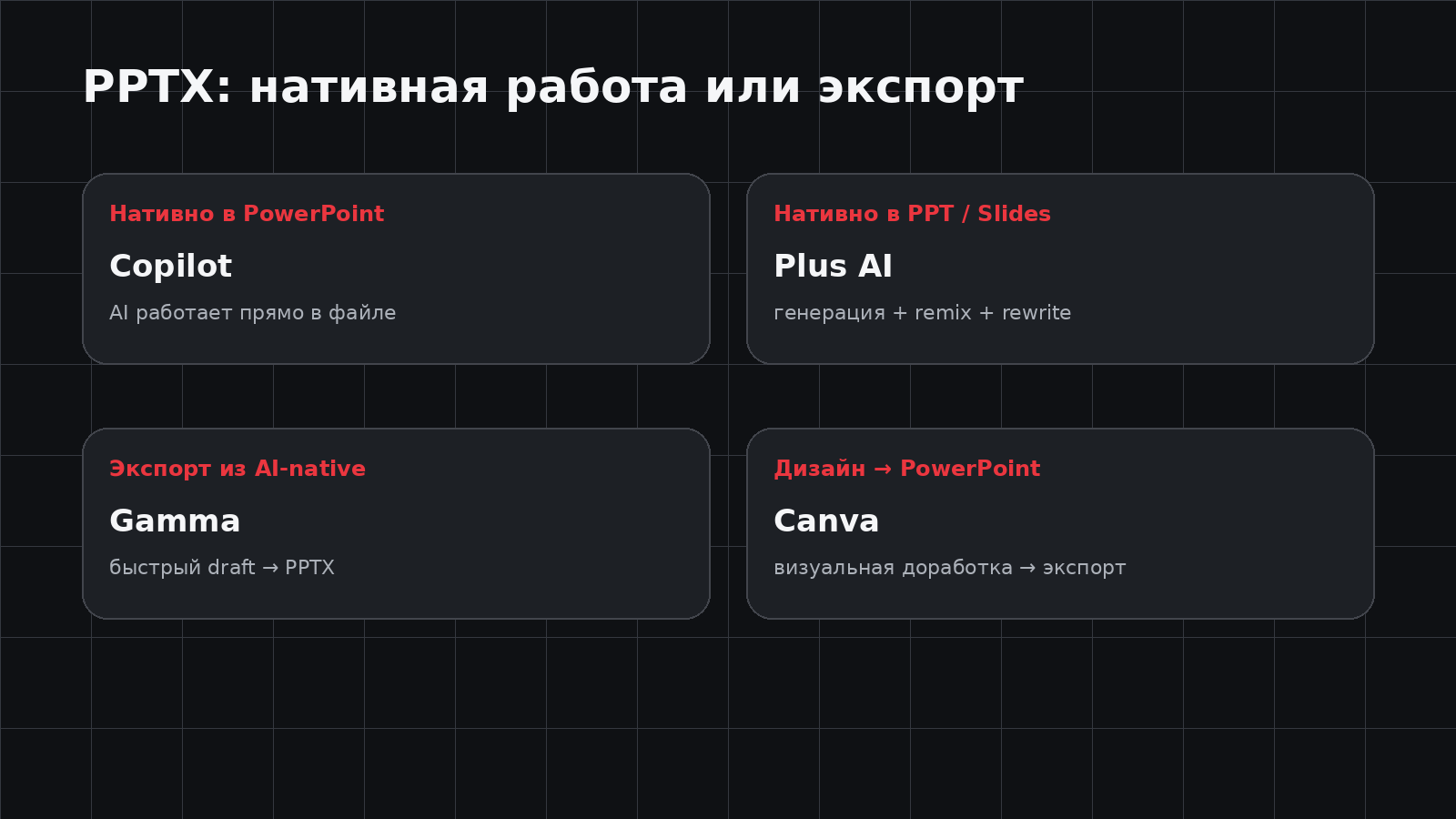
Поэтому генераторы презентаций стоит разделять на два класса. Первый работает непосредственно внутри PowerPoint или близко к его нативному формату. Второй создаёт презентацию в собственном AI-редакторе, а затем экспортирует её в PPTX. Внешне результат может выглядеть одинаково, но дальнейший workflow отличается.
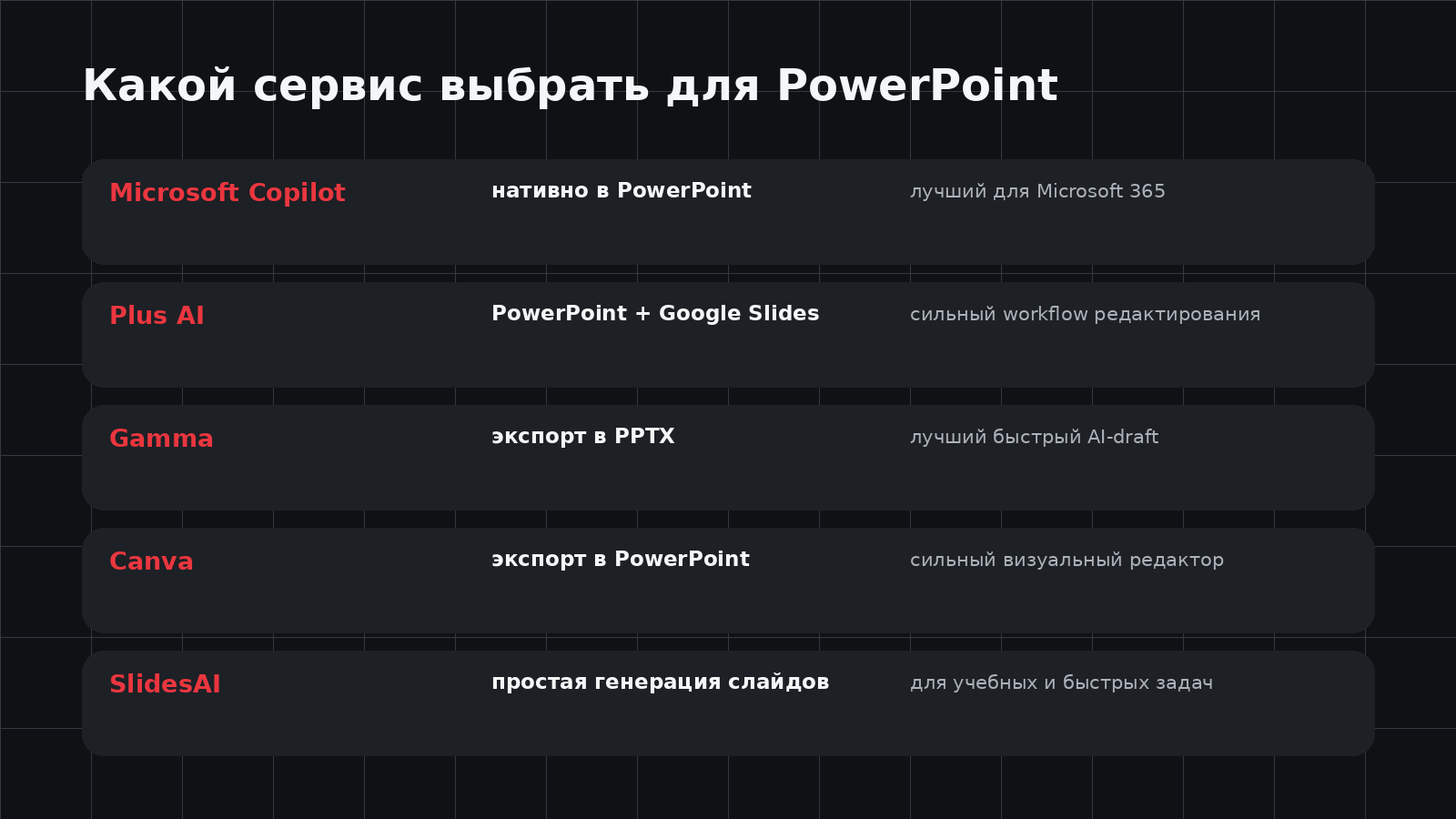
В этом материале разбираем пять сервисов, которые подходят для PowerPoint-сценариев: Microsoft Copilot for PowerPoint, Plus AI, Gamma, Canva и SlidesAI. Основной вопрос — не кто делает самый эффектный первый слайд, а где проще получить редактируемый PPTX и довести его до финала.
1. Microsoft Copilot: лучший вариант, если вы уже работаете в PowerPoint
Microsoft Copilot занимает первое место именно в PowerPoint-сценарии, потому что не требует переходить в отдельный редактор. AI работает внутри PowerPoint для Microsoft 365: можно попросить создать презентацию с нуля, добавить новый слайд или использовать файл как источник.
По актуальной документации Microsoft Copilot умеет генерировать презентацию по промпту. В рабочих лицензиях можно создавать презентации на основе Word или PDF, а также добавлять отдельный слайд с опорой на выбранный файл. После генерации результат остаётся обычной презентацией PowerPoint.
Для корпоративных команд это ключевое преимущество. Можно начать с фирменного шаблона, использовать существующую тему и продолжать работу стандартными инструментами PowerPoint. Microsoft отдельно описывает сценарий создания брендированной презентации из файла или PDF для пользователей с рабочей лицензией Copilot.
Ограничение: зависимость от лицензии и среды Microsoft 365. Набор возможностей различается между домашними и рабочими планами. Кроме того, Microsoft прямо рекомендует проверять и редактировать AI-контент перед отправкой.
Кому подойдёт: компаниям на Microsoft 365, консультантам, менеджерам и всем, для кого PPTX является основным рабочим форматом.
2. Plus AI: для тех, кому нужен AI внутри привычного редактора
Plus AI строит продукт вокруг нативной работы с PowerPoint и Google Slides. Его идея проста: не заставлять пользователя собирать deck в отдельной системе, а добавить генерацию, переписывание и переработку слайдов в привычный workflow.
Такой подход особенно полезен, если презентация проходит несколько кругов ручной правки. AI может подготовить первый draft, а пользователь продолжает работать с тем же файлом: меняет структуру, таблицы, диаграммы и корпоративные элементы.
Plus AI стоит тестировать тем, кому важна не только генерация с нуля, но и переработка существующих презентаций. Для реальной команды это часто важнее красивого demo: большая часть корпоративной работы начинается не с пустого файла, а со старого deck, шаблона или отчёта.
Перед покупкой нужно проверить актуальный тариф и конкретную доступность функций для PowerPoint, поскольку продукт развивается одновременно для PowerPoint и Google Slides.
Кому подойдёт: консультантам, агентствам и компаниям с большим количеством существующих PPTX.
3. Gamma: лучший вариант для быстрого AI-draft с последующим экспортом
Gamma работает иначе: презентация сначала создаётся в собственном card-based редакторе, а затем её можно экспортировать в PowerPoint. На актуальном Free-плане доступны импорт PDF и PPTX и экспорт в PDF, PPTX, PNG и Google Slides; за один запрос можно создать до 10 слайдов.
Это делает Gamma удобным для сценария «быстро получить структуру и дизайн, затем передать результат в PowerPoint». Особенно хорошо сервис подходит, когда исходного шаблона ещё нет и нужно начать с чистого листа.
Но между AI-native карточками Gamma и классическими слайдами PowerPoint есть различия. Сама Gamma предупреждает, что PPTX после экспорта может потребовать небольшой форматной доработки. Поэтому презентацию нельзя считать готовой только потому, что экспорт завершился успешно.
Если deck должен пройти строгий корпоративный review, после экспорта нужно проверить сетку, переносы, изображения и редактируемость. Если же задача: быстро создать первый визуальный draft, Gamma остаётся одним из самых сильных вариантов.
Кому подойдёт: маркетологам, авторам, небольшим командам и всем, кому важна скорость первого результата.
4. Canva: когда презентации нужен сильный визуальный слой
Canva полезна в PowerPoint-сценарии прежде всего как визуальная среда. AI помогает создать основу презентации, после чего пользователь может вручную доработать дизайн с помощью шаблонов, фотографий, иллюстраций и других элементов Canva.
Такой workflow удобен для маркетинговых и образовательных материалов, где стандартного корпоративного layout недостаточно. Визуальную часть можно довести в Canva, а затем передать презентацию в PowerPoint.
Однако экспорт в PPTX обязательно нужно тестировать на конкретном макете. Чем сложнее композиция, нестандартнее шрифты и больше декоративных элементов, тем выше риск, что в PowerPoint потребуется ручная корректировка.
Кому подойдёт: маркетингу, обучению, SMM и презентациям, где визуальная выразительность важнее строгой офисной стандартизации.
5. SlidesAI: для простых презентаций и учебных задач
SlidesAI: более лёгкий инструмент для сценария «текст → слайды». Он подходит пользователям, которым не нужны сложная бренд-система, аналитика или API.
Главный плюс: низкий порог входа. Можно быстро превратить тему или исходный текст в структуру презентации и затем доработать результат в привычной среде.
По глубине дизайна и корпоративным возможностям SlidesAI уступает Copilot, Plus AI и Gamma. Но для учебной презентации, внутреннего доклада или простого рабочего deck этого может быть достаточно.
Кому подойдёт: студентам, преподавателям и индивидуальным пользователям.
Что лучше: нативный AI в PowerPoint или экспорт из отдельного сервиса
Если презентация уже существует и её нужно улучшить, нативный подход обычно удобнее. Copilot и Plus AI работают ближе к реальному офисному процессу: пользователь не переносит контент между системами и сразу видит результат в рабочем файле.
Если презентации ещё нет, AI-native сервис может быть быстрее. Gamma за несколько минут создаёт структуру, текст и дизайн, после чего deck можно экспортировать и продолжить работу в PowerPoint.
Выбор зависит от точки старта. Для нового deck важна скорость генерации. Для существующего: качество редактирования и сохранение шаблона.
Как сделать презентацию PowerPoint с помощью ИИ: рабочий процесс
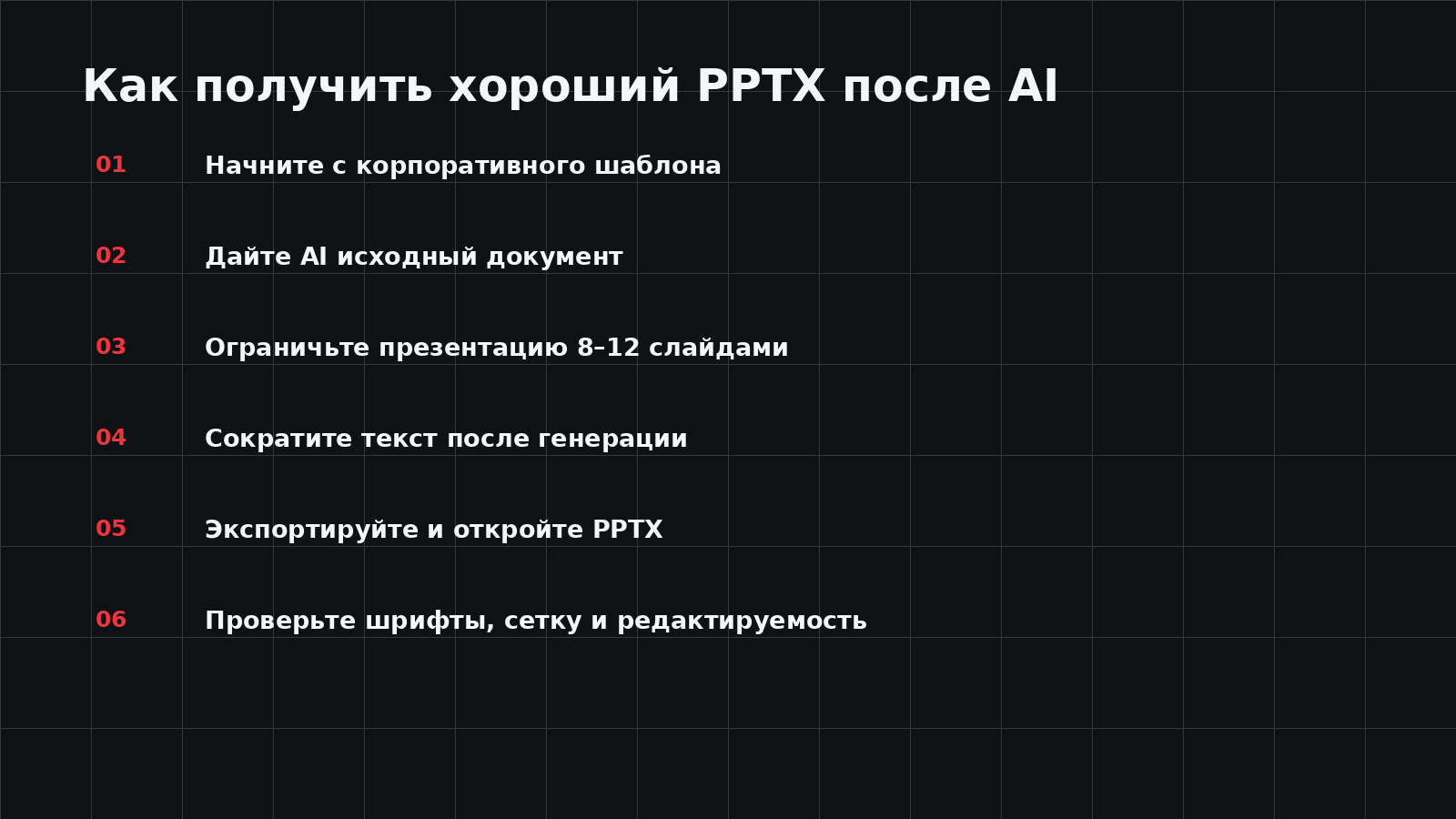
Сначала подготовьте исходник. Это может быть Word-документ, PDF, аналитический отчёт или краткий бриф. Чем точнее источник, тем меньше AI будет заполнять пробелы общими формулировками.
Затем задайте аудиторию и цель: презентация для руководства, клиента, инвестора, урока или внутренней встречи. Укажите желаемое количество слайдов. Для первого draft обычно достаточно 8–12.
Если работаете в Copilot, начните с корпоративного шаблона и попросите AI создать презентацию или отдельные слайды на основе файла. Если используете Gamma, сначала соберите deck в AI-редакторе, затем экспортируйте PPTX.
После генерации сократите текст. Один слайд должен отвечать на один главный вопрос. Удалите повторяющиеся тезисы, замените общие картинки на реальные данные и проверьте все цифры.
Последний этап: открыть PPTX именно в PowerPoint и просмотреть его в режиме slideshow. Это обязательная проверка, а не формальность.
Почему PPTX может сломаться после экспорта
PPTX: редактируемый формат, поэтому экспорт сложнее, чем PDF. AI-сервис должен преобразовать собственные блоки, шрифты, изображения и layout в объекты PowerPoint.
Проблемы чаще всего возникают с нестандартными шрифтами, адаптивными карточками, сложными группами элементов и автоматическими переносами. В браузере слайд может выглядеть идеально, а после экспорта заголовок займёт две строки и сдвинет соседний блок.
Поэтому для отправки без редактирования PDF обычно надёжнее. PPTX выбирают тогда, когда получателю действительно нужно менять презентацию.
Как использовать корпоративный шаблон
Лучший результат получается, когда AI не придумывает визуальный стиль с нуля, а работает в рамках существующего бренда.
В PowerPoint используйте корпоративный template с настроенными master slides, шрифтами, цветами и типовыми layouts. Copilot может работать с брендированными шаблонами при подходящей рабочей лицензии.
В других сервисах проверьте Brand Kit, импорт темы или возможность использовать собственный шаблон. После экспорта сравните AI-слайды с эталонной корпоративной презентацией: размеры заголовков, отступы, оформление диаграмм и footer.
Что обязательно проверить перед отправкой PPTX
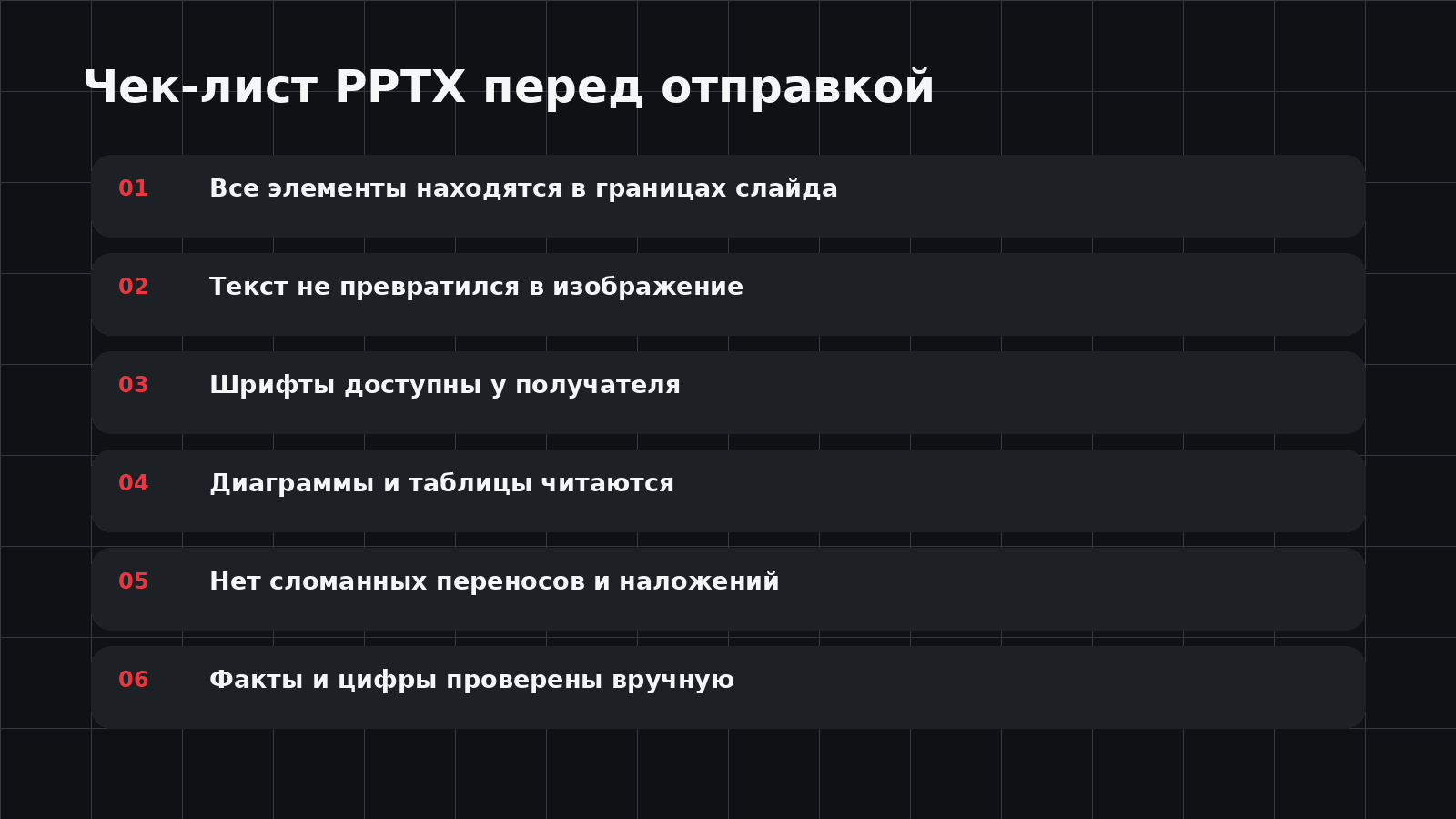
Первое: факты. AI может ошибиться в цифрах или сформулировать вывод, которого нет в исходнике.
Второе: редактируемость. Проверьте, что ключевой текст остаётся текстом, а не превратился в изображение.
Третье: шрифты. Если у получателя нет корпоративного шрифта, PowerPoint может заменить его и нарушить layout.
Четвёртое: границы слайда. Ни один элемент не должен выходить за safe area или перекрывать другой.
Пятое: режим показа. Только slideshow показывает, как презентацию увидит аудитория.
Короткий выбор
- Нужно работать непосредственно в PowerPoint: Microsoft Copilot.
- Нужно генерировать и перерабатывать существующие PPTX/Slides: Plus AI.
- Нужно быстро создать презентацию с нуля и затем экспортировать: Gamma.
- Нужен сильный визуальный дизайн: Canva.
- Нужен простой text-to-slides workflow: SlidesAI.
Итог
Для PowerPoint-задач лучший AI-сервис определяется не качеством первого preview, а тем, что происходит после генерации. Microsoft Copilot выигрывает за счёт нативной работы в PowerPoint. Plus AI интересен как инструмент для генерации и переработки существующих decks. Gamma остаётся сильнейшим вариантом для быстрого создания презентации с нуля и последующего экспорта.
Какой бы сервис вы ни выбрали, PPTX нужно открыть и проверить вручную. AI уже хорошо ускоряет структуру и оформление, но ответственность за факты, бренд, шрифты и финальную вёрстку остаётся у автора.
Источники
Вопросы и ответы
Какая нейросеть лучше всего работает с PowerPoint?
Для нативной работы внутри PowerPoint наиболее логичный вариант — Microsoft Copilot. Он создаёт и редактирует слайды непосредственно в PowerPoint для Microsoft 365.
Можно ли сделать PPTX в Gamma?
Да. Gamma поддерживает экспорт в PowerPoint (PPTX) на бесплатном плане. После экспорта файл рекомендуется проверить и при необходимости поправить форматирование.
Можно ли создать презентацию PowerPoint из PDF с помощью ИИ?
Microsoft Copilot с подходящей рабочей лицензией может создавать презентации на основе PDF. Gamma также поддерживает импорт PDF для последующей генерации презентации.
Что лучше для PowerPoint: Copilot или Gamma?
Copilot лучше, если нужно работать нативно в PowerPoint и использовать корпоративный шаблон. Gamma удобнее для быстрого создания презентации с нуля и последующего экспорта.
Почему PPTX после AI-экспорта нужно проверять?
При преобразовании из собственного формата сервиса могут измениться переносы, шрифты, расположение элементов и редактируемость. Финальный PPTX нужно открыть в PowerPoint.
Можно ли использовать корпоративный шаблон с AI?
Да. В PowerPoint можно начать с корпоративного шаблона; Microsoft отдельно поддерживает брендированные сценарии Copilot для подходящих рабочих лицензий.